
Resultaten
Zichtbaarheid van resultaten voor de student
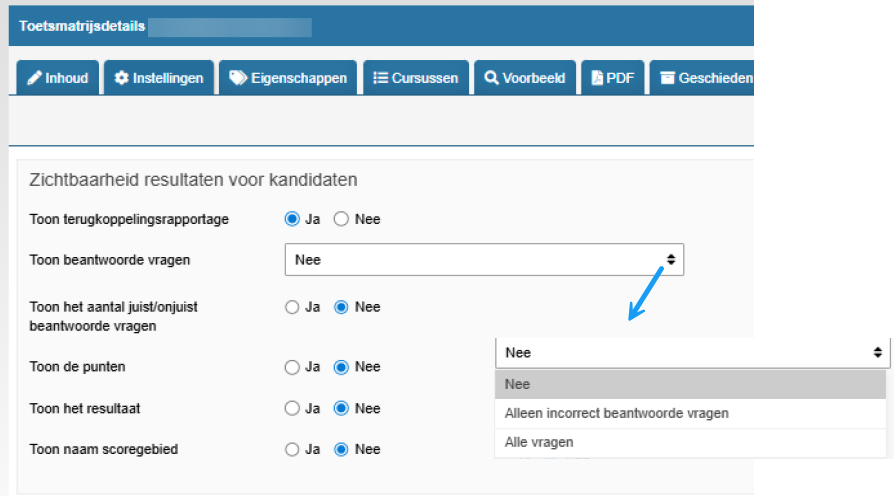
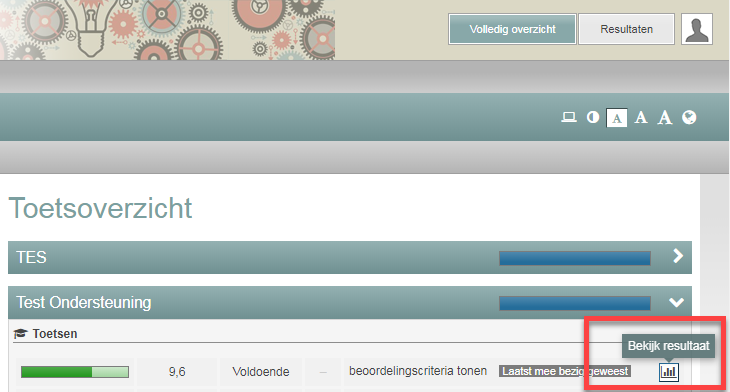
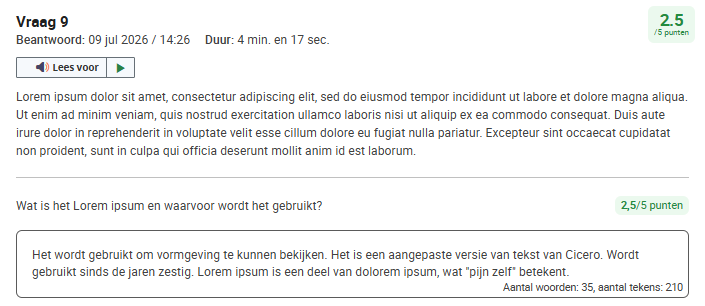
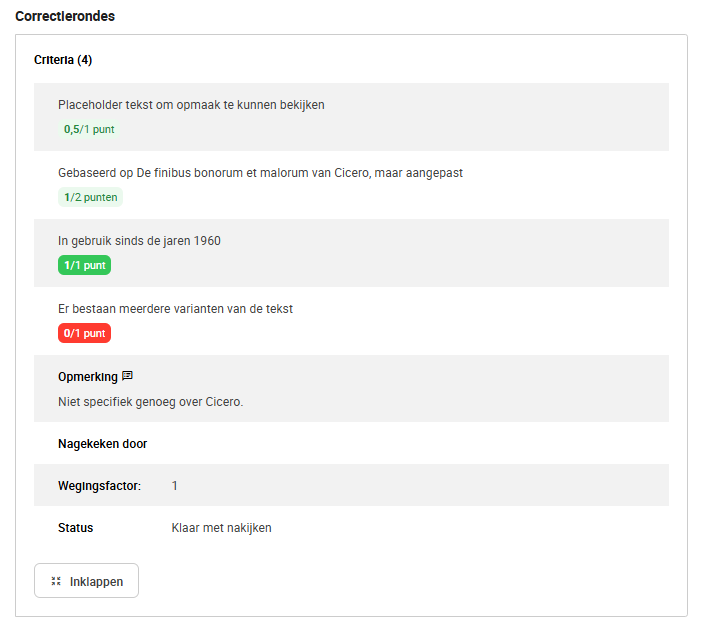
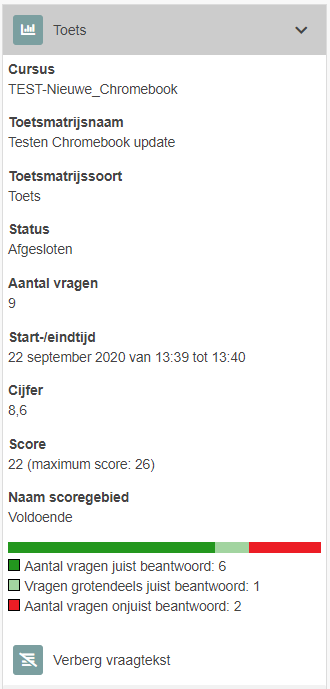
De instellingen die op deze pagina worden besproken, bepalen wat de student in de eigen studentomgeving in Remindo ziet. Voor aanvullende informatie over de toetsomgeving en de eigen studentomgeving in Remindo, kun je het beste ook de ‘Instructie student toetsafname’ doorlezen. De zichtbaarheid van resultaten voor deelnemers stel je in bij de Instellingen van de toetsmatrijs: De opties in dit veld worden na ‘Enkele belangrijke opmerkingen’ besproken. Enkele belangrijke opmerkingen: Optie: ‘Toon terugkoppelingsrapportage’ Zie voor uitleg van de Terugkoppelingsraportage Stap 8 op deze pagina Optie: ‘Toon beantwoorde vragen’ Hiermee stel je in of de studenten de vragen na afloop van de toets of wanneer de studenten op een later moment inloggen, wel of niet kunnen zien. Bij ‘ja’ heb je de keuze (zie blauwe pijl naar uitklapmenu) om de student álle vragen te laten zien of alleen de incorrect beantwoorde vragen. Studenten loggen met hun solis-ID in hun eigen omgeving in en gaan naar ‘Volledig overzicht’. Zie screenshot. Wanneer studenten hun vragen mogen inzien, zien ze in hun Toetsoverzicht een blauw grafiekje staan, zoals zichtbaar in onderstaande screenshot. Als de studenten de vragen niet mogen inzien, is dit grafiekje grijs. Klikt de student op dit grafiekje, dan wordt de Resultaatpagina van de eigen studentomgeving in Remindo zichtbaar (zie screenshot onder volgende kopje). Linksonder staat Resultaatinformatie en rechts worden de vragen (eventueel met feedback) getoond. Optie: ‘Van deze vragen, toon het correcte antwoord’ Als je aangeeft dat vragen getoond mogen worden, komt de optie ‘Van deze vragen, toon het correcte antwoord’ beschikbaar. Stel hier in of de studenten, naast hun eigen antwoord, ook het correcte antwoord mogen zien. Optie: ‘Van deze vragen, toon het correcte antwoord’ bij een open vraag Bij open vragen wordt het correcte antwoord getoond in de vorm van het beoordelingscriterium, dat door de docent is ingevoerd. In de screenshot zie je de beoordelingscriteria, de toegekende punten en het commentaar van de docent. Optie: ‘Toon het aantal juist/onjuist beantwoorde vragen’ Bij Ja kleurt het balkje groen en rood. Bij vegen over het balkje, verschijnt meer informatie. Optie: ‘Toon de punten’ Bij Ja worden de punten in het overzicht of bij de resultaten weergegeven. Optie: ‘Toon het resultaat’ Bij Ja wordt het resultaat (cijfer, punten of percentage) in het overzicht of bij de resultaten weergegeven. Optie: ‘Toon naam scoregebied’ Bij Ja wordt de naam die je onder Toetsinstellingen in de toetsmatrijsinstellingen hebt ingevuld, getoond. Standaard is dit Onvoldoende (Naam scoregebied A) en Voldoende (Naam scoregebied B). Resultaten zichtbaar naast getoonde vragen Bij Ja zien studenten links van de vragen een blok met titel ‘Resultaat’. Ook hier zijn het Aantal correct/incorrect beantwoorde vragen, de punten (= score), het cijfer en de naam van het scoregebied (=Resultaat) zichtbaar. Hieronder staat een voorbeeld van dit blok. Feedback op vragen De student kan in Remindo commentaar geven op vragen. Zie hiervoor Commentaar lezen en beantwoorden.Opmerking vooraf
Zichtbaarheid van resultaten voor deelnemers
Terug
Stap 1
Stap 2
Stap 3
Kies je Ja, dan ziet de student de vragen zoals hieronder. De gekozen antwoorden zijn aangevinkt. Een verkeerd gekozen antwoord is daarbij rood gekleurd, en een correct antwoord is groen. Achter de correcte alternatieven, staat een groen vinkje.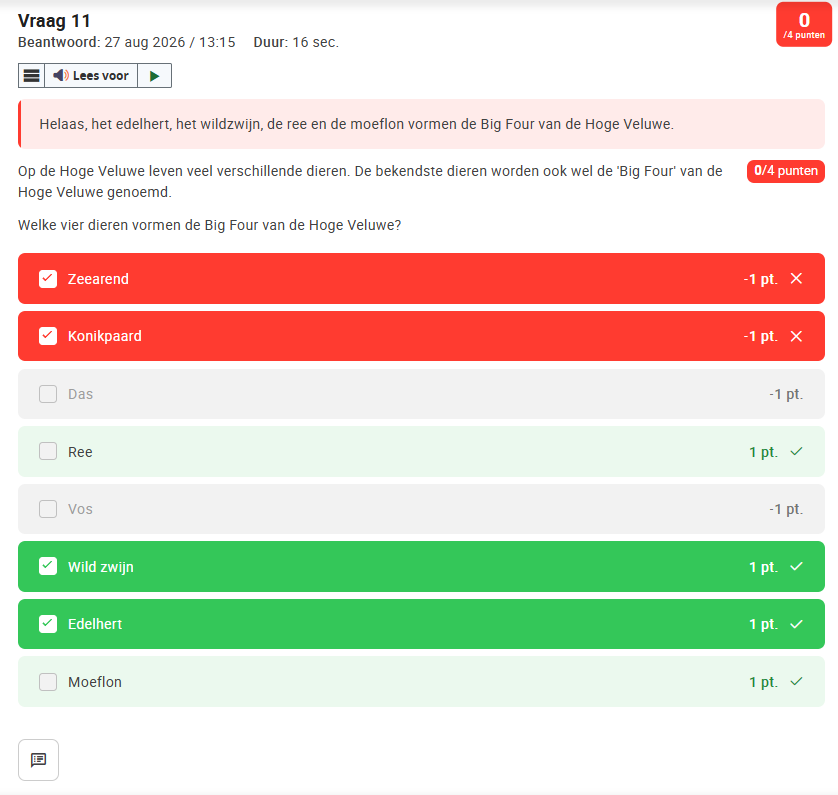
Stap 4
Stap 5
Deze optie correspondeert met het balkje dat de studenten zien staan op hun Startpagina.
Bij Nee blijft het balkje blauw. Bij vegen over het balkje, verschijnt meer informatie.

Stap 6
Stap 7
Stap 8
Stap 9
Stap 10